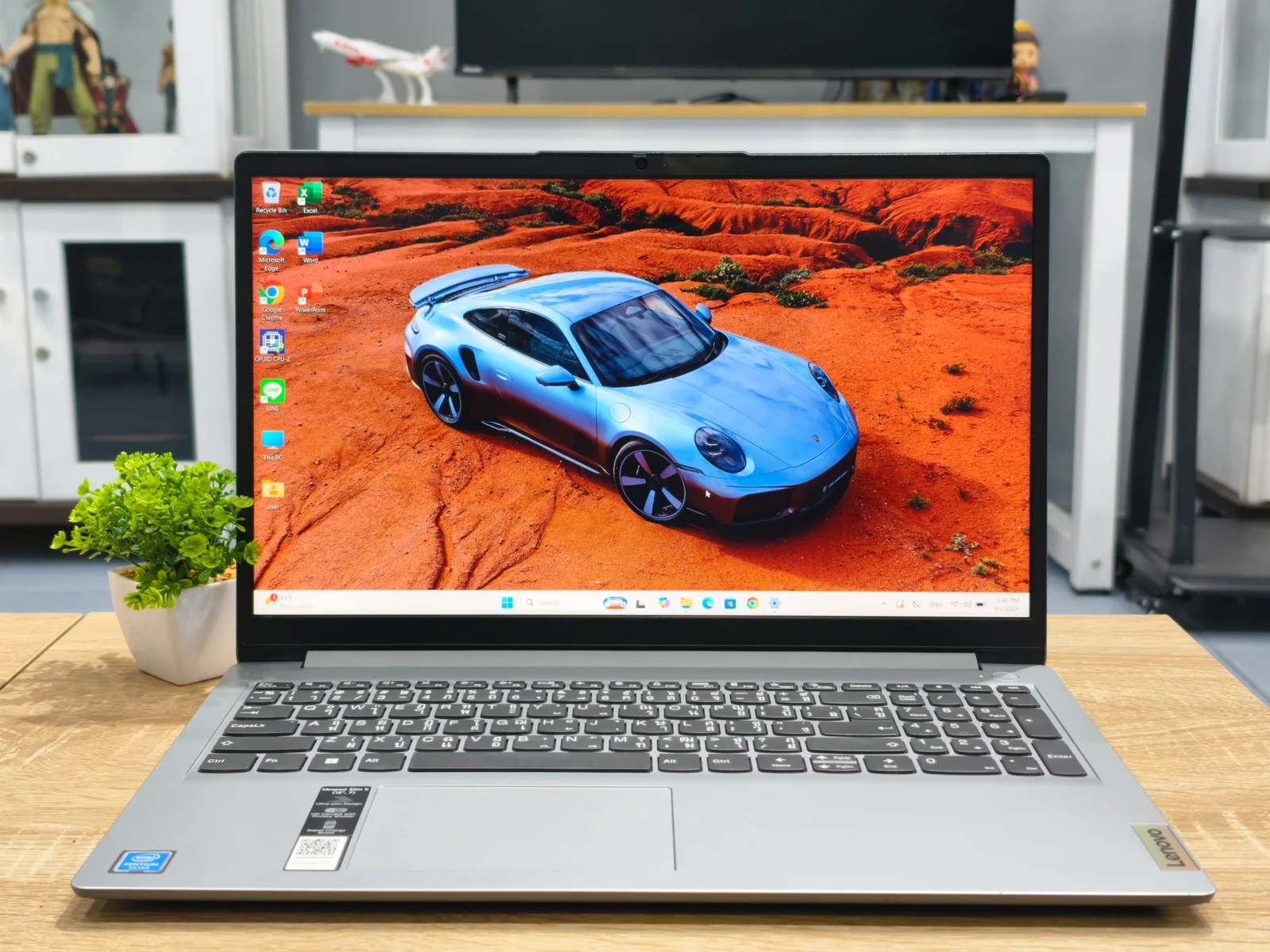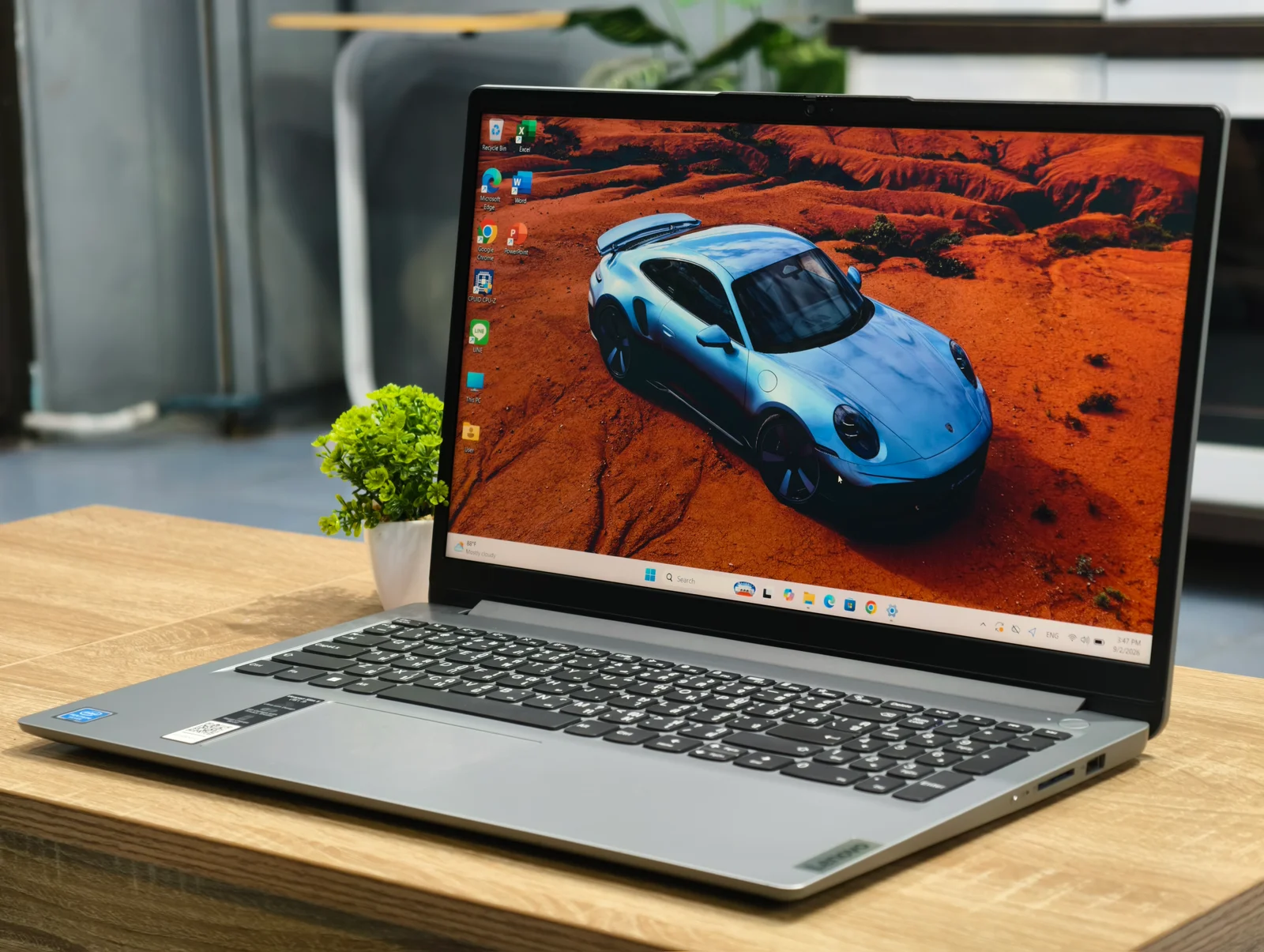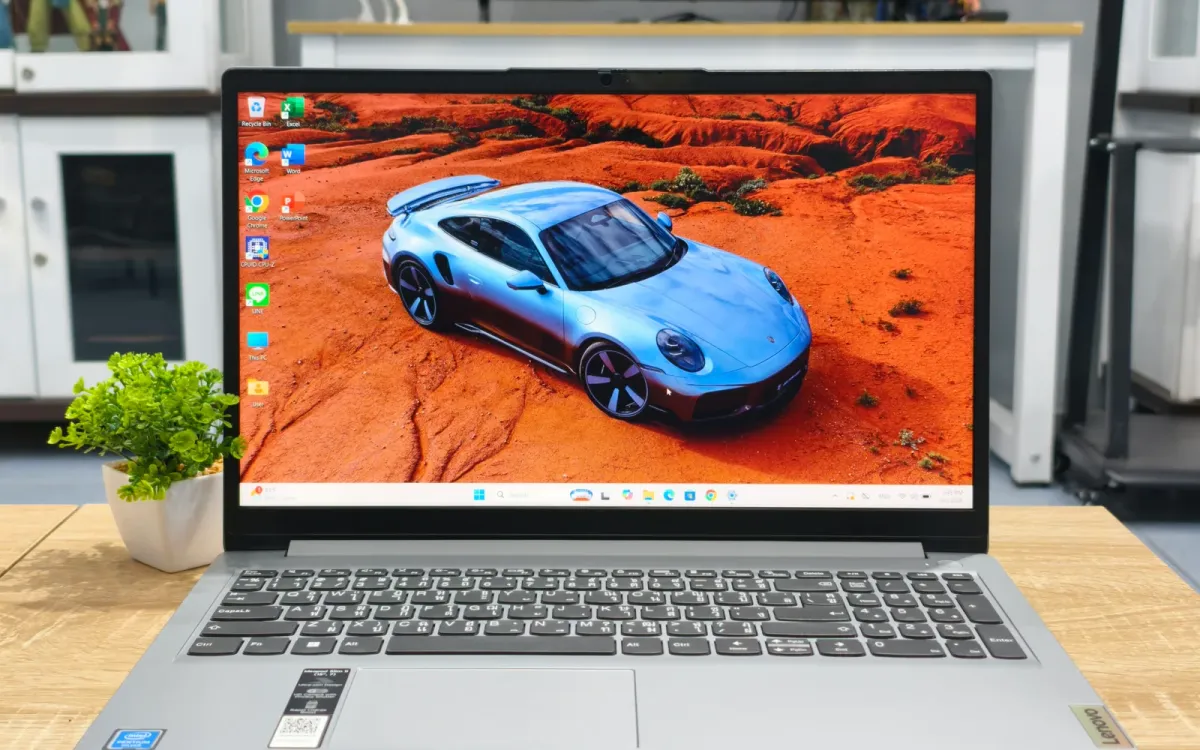
การเช็กสเปกโน๊ตบุ๊คให้ถูกต้องก่อนส่งประเมิน ช่วยให้ร้านรับซื้อประเมินราคาได้ตรงและเร็วขึ้น ลดการถามซ้ำ และลดโอกาสราคาเปลี่ยนมากเมื่อตรวจของจริง บทความนี้สรุปวิธีเช็กสเปกทั้ง Windows และ Mac
สเปกที่ควรแจ้งเมื่อส่งประเมิน
- ยี่ห้อและรุ่น (เช่น ASUS VivoBook X413, MacBook Air M1)
- CPU (เช่น Intel i5-1135G7, AMD Ryzen 5 5600H, Apple M1)
- RAM (เช่น 8GB, 16GB)
- Storage (เช่น SSD 256GB, HDD 1TB)
- การ์ดจอ (เช่น NVIDIA GTX 1650, Intel Iris Xe, ออนบอร์ด)
- ขนาดหน้าจอ (เช่น 14 นิ้ว, 15.6 นิ้ว)
- สภาพเครื่องและอาการเสีย (ถ้ามี)
วิธีที่ 1: Settings
- Settings > System > About
- ดู Device specifications (Processor, RAM)
- ดู Windows specifications
วิธีที่ 2: System Information
- กด Windows + R พิมพ์
msinfo32 - ดู Processor, Installed Physical Memory
- Components > Display สำหรับการ์ดจอ
วิธีที่ 3: Task Manager
- Ctrl + Shift + Esc
- Performance tab > CPU, Memory, GPU
วิธีที่ 4: dxdiag
- Windows + R พิมพ์
dxdiag - ดู Processor, Memory, Display
วิธีเช็กสเปก Mac
- Apple menu () > About This Mac
- ดู Chip (M1, M2, Intel), Memory, Storage
- System Report สำหรับรายละเอียดเพิ่ม
สติกเกอร์ใต้เครื่อง
สติกเกอร์ใต้โน๊ตบุ๊คมักมีรุ่นและสเปกเบื้องต้น แต่ถ้ามีการอัปเกรด RAM หรือ SSD สเปกจริงจะต่างจากสติกเกอร์ ควรเช็กในระบบเป็นหลัก
การ์ดจอแยก vs ออนบอร์ด
- ออนบอร์ด: ใช้ RAM ร่วมกับระบบ เหมาะงานทั่วไป
- แยก (Dedicated): มี VRAM ของตัวเอง เหมาะเล่นเกมและงานกราฟิก มีผลต่อราคามาก
อ่าน: ปัจจัยที่ทำให้ราคาการ์ดจอมือสองแตกต่างกัน
SSD vs HDD
SSD มีผลต่อราคาและความเร็ว แจ้งความจุและประเภท (NVMe, SATA) ถ้าทราบ อ่าน: ssd-และข้อมูลส่วนตัวควรจัดการอย่างไรก่อนขาย
หลังเช็กสเปกแล้ว
- ถ่ายรูปสติกเกอร์ใต้เครื่อง (ถ้ามี)
- ถ่ายรูปหน้าจอสเปกจากระบบ
- ส่งข้อมูลผ่าน LINE @buyhub พร้อมรูปสภาพเครื่อง
WINNER IT รับซื้อ โน๊ตบุ๊คโคราช อ่านเพิ่ม: เตรียมโน๊ตบุ๊คก่อนขายอย่างไร
สรุป
เช็กสเปกโน๊ตบุ๊คจาก Settings, msinfo32 หรือ About This Mac แจ้ง CPU RAM Storage การ์ดจอ และสภาพเครื่องเมื่อส่งประเมิน
ราคาประเมินเบื้องต้นจากรูปและข้อมูลอาจเปลี่ยนแปลงได้หลังตรวจสอบสินค้าจริง
เอกสารอ้างอิงและอ่านเพิ่มเติม
- Microsoft: ดูรุ่น สเปก และพื้นที่เก็บข้อมูลของเครื่อง
ใช้ตรวจข้อมูลเครื่องให้ตรงกันก่อนเปรียบเทียบราคา
- NVIDIA: ข้อมูลการ์ดจอใน System Information
ใช้ตรวจรุ่นการ์ดจอ NVIDIA และข้อมูลไดรเวอร์
เอกสารเหล่านี้ประกอบข้อมูลทางเทคนิคและการเตรียมสินค้า ไม่ได้กำหนดราคารับซื้อของร้านหรือรับรองเงื่อนไขการซื้อขาย ข้อมูลรุ่นและเมนูอาจต่างกันตามอุปกรณ์