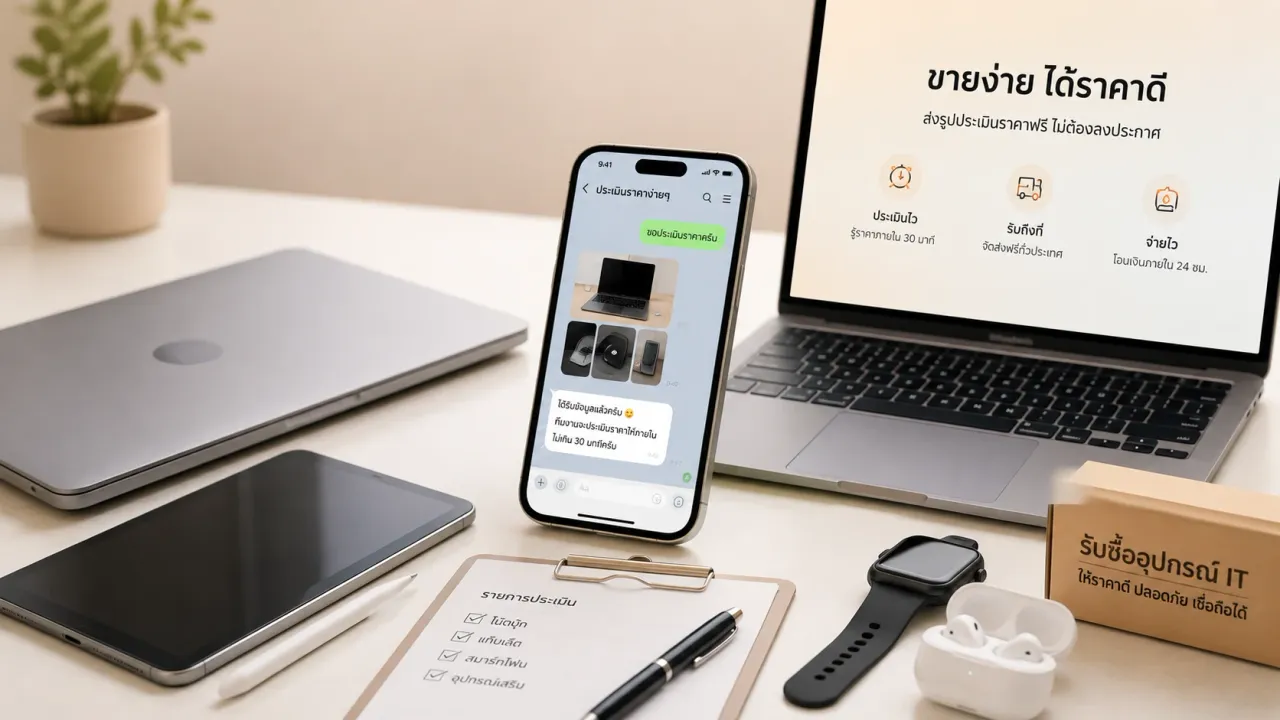
ก่อนขาย iPhone หรือ iPad การออกจาก iCloud และปิด Find My เป็นขั้นตอนที่ขาดไม่ได้ หากไม่ทำ ผู้ซื้อจะไม่สามารถใช้งานเครื่องต่อได้ และข้อมูลส่วนตัวของคุณอาจยังค้างอยู่ใน iCloud บทความนี้อธิบายขั้นตอนอย่างละเอียด
ทำไมต้องออกจาก iCloud
- Activation Lock — เครื่องที่ยังผูก iCloud จะล็อกอยู่ ผู้ซื้อใช้ไม่ได้
- ข้อมูลส่วนตัว — รูป เอกสาร แอป อาจซิงก์กับ iCloud
- มาตรฐานร้านรับซื้อ — ร้านรับซื้อต้องการเครื่องที่ออกจาก iCloud แล้ว
1. สำรองข้อมูล
- iCloud Backup: Settings > [ชื่อคุณ] > iCloud > iCloud Backup > Back Up Now
- หรือสำรองผ่าน iTunes/Finder บนคอมพิวเตอร์
2. ถอดซิมการ์ด
ถอดซิมออกก่อนรีเซ็ต (เก็บไว้ใช้กับเครื่องใหม่)
3. ออกจากแอปสำคัญ
- iMessage: Settings > Messages > Send & Receive > ออกจาก Apple ID
- FaceTime: Settings > FaceTime > ออกจาก Apple ID
วิธีที่ 1: จากเครื่อง (แนะนำ)
- ไปที่ Settings > [ชื่อคุณ] (Apple ID)
- เลื่อนลงล่าง แตะ Sign Out
- ใส่รหัส Apple ID
- เลือกว่าจะเก็บหรือลบข้อมูลบนเครื่อง (เลือกลบเพื่อความปลอดภัย)
- ปิด Find My iPhone/iPad เมื่อระบบถาม
วิธีที่ 2: ลบข้อมูลทั้งหมด (Erase All Content)
- Settings > General > Transfer or Reset iPhone/iPad
- Erase All Content and Settings
- ใส่รหัสผ่านและ Apple ID
- ระบบจะออกจาก iCloud และลบข้อมูลอัตโนมัติ
วิธีที่ 3: จาก icloud.com (กรณีเครื่องเสีย)
- เข้า icloud.com/find
- ล็อกอิน Apple ID
- เลือกอุปกรณ์ > Remove from Account
ตรวจสอบว่าออกจาก iCloud แล้ว
- เปิดเครื่องจะเห็นหน้า “Hello” หรือตั้งค่าเริ่มต้น
- ไม่มีข้อความ Activation Lock
- Settings ไม่มีชื่อ Apple ID ของคุณ
หลังออกจาก iCloud แล้ว
- ถ่ายรูปสภาพเครื่อง (ด้านหน้า หลัง ตำหนิ)
- รวบรวมกล่อง สายชาร์จ หูฟัง
- ส่งข้อมูลประเมินผ่าน LINE @buyhub
WINNER IT รับซื้อ iPhone โคราช อ่านเพิ่ม: ส่งโน๊ตบุ๊คหรือโทรศัพท์อย่างไรให้ปลอดภัย
สำหรับ Android อ่าน: วิธีออกจากบัญชี Google ก่อนขายโทรศัพท์ Android
สรุป
ออกจาก iCloud และปิด Find My ก่อนขาย iPhone หรือ iPad โดย Sign Out จาก Settings หรือ Erase All Content and Settings ตรวจสอบว่าเครื่องเข้าหน้าตั้งค่าเริ่มต้นได้แล้วค่อยส่งมอบ
ราคาประเมินเบื้องต้นจากรูปและข้อมูลอาจเปลี่ยนแปลงได้หลังตรวจสอบสินค้าจริง
เอกสารอ้างอิงและอ่านเพิ่มเติม
- Apple: เตรียม iPhone หรือ iPad ก่อนขาย
ขั้นตอนสำรองข้อมูล ออกจากบัญชี และลบเครื่อง
เอกสารเหล่านี้ประกอบข้อมูลทางเทคนิคและการเตรียมสินค้า ไม่ได้กำหนดราคารับซื้อของร้านหรือรับรองเงื่อนไขการซื้อขาย ข้อมูลรุ่นและเมนูอาจต่างกันตามอุปกรณ์